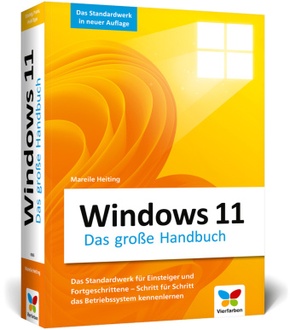
Windows 11 - Das große Handbuch. Aktualisiertes Standardwerk für Einsteiger und Fortgeschrittene - inkl. aller Grundlagen und Profi-Tipps
Das hat Kunden auch gefallen

21,99 €
| Verlag | Rheinwerk Verlag |
| Auflage | 5. Auflage, 07.11.2023 |
| Seiten | 912 |
| Format | 16,9 x 4,8 x 24,6 cm |
| Großformatiges Paperback. Klappenbroschur | |
| Gewicht | 1509 g |
| ISBN-10 | 3842109652 |
| ISBN-13 | 9783842109650 |
| Bestell-Nr | 84210965A |
Das große Standardwerk zu Windows 11! In diesem umfassenden Handbuch erfahren Einsteiger und schon versiertere Nutzer alles, um das Betriebssystem sicher und effektiv zu handhaben. Die Windows-Expertin Mareile Heiting hat das geballte Wissen zu Windows 11 für eine reibungslose Anwendung in der Praxis aufbereitet und hält dabei eine Fülle an Insidertipps für Sie parat. So beherrschen Sie alles schnell und mühelos - von der Dateiverwaltung über die Systemwartung bis zum Einrichten von Netzwerken.
Aus dem Inhalt:
- Windows 11 installieren und upgraden
- Schnelleinstieg in die neue Oberfläche
- Benutzerkonten einrichten
- Dateien und Einstellungen von anderen Computern übertragen
- Startmenü und Taskleiste richtig nutzen
- Den Explorer ausführlich kennenlernen
- Programme und Apps installieren und verwalten
- Nach Dateien und Apps suchen
- Ins Internet mit Microsoft Edge
- So nutzen Sie OneDrive und Microsoft Teams
Inhalt:
TEIL I. Start mit Windows 11 ... 19
1. Windows 11 installieren und upgraden ... 21
1.1 ... Die Systemanforderungen prüfen ... 21
1.2 ... Windows 11-Varianten ... 24
1.3 ... Ein Installationsmedium mit dem Medienerstellungstool erstellen ... 26
1.4 ... Von null auf Windows 11 ... 31
1.5 ... Windows 11 nachträglich aktivieren ... 50
1.6 ... Von einer älteren Windows-Version umsteigen ... 53
2. Ein erster Rundgang über die Oberfläche von Windows 11 ... 59
2.1 ... Am Computer anmelden ... 59
2.2 ... Die Desktopoberfläche im Überblick ... 61
2.3 ... Die Taskleiste ... 62
2.4 ... Das Startmenü ... 68
2.5 ... Den Computer herunterfahren ... 72
3. Erste wichtige Einstellungen vornehmen ... 75
3.1 ... Einstellungen und Systemsteuerung im Überblick ... 75
3.2 ... Informationen über das Sytem in Erfahrung bringen ... 79
3.3 ... Eine Netzwerkverbindung herstellen ... 82
3.4 ... Die Energieeinstellungen kontrollieren und optimieren ... 85
3.5 ... Sicherheitseinstellungen überprüfen ... 88
3.6 ... Die Synchronisierungseinstellungen individuell anpassen ... 95
3.7 ... Anmeldeoptionen unter Windows 11 anpassen ... 97
3.8 ... Datenschutz -- das 'Nach-Hause-Telefonieren' unterbinden ... 104
4. Windows 11 optimal bedienen ... 109
4.1 ... Windows 11 auf dem Touchscreen bedienen ... 109
4.2 ... Die Oberfläche per Tastatur steuern ... 116
4.3 ... Eingabehilfen einrichten ... 118
4.4 ... Die Spracherkennung von Windows 11 ... 127
5. Benutzerkonten anlegen und verwalten ... 139
5.1 ... Sicherheitsaspekte -- Administrator versus Standardbenutzer ... 139
5.2 ... Ein neues Benutzerkonto anlegen ... 142
5.3 ... Kennwörter verwalten ... 153
5.4 ... Die automatische Anmeldung einrichten ... 157
5.5 ... Konten für Familienmitglieder verwalten ... 158
5.6 ... Benutzerkonten wieder entfernen ... 168
5.7 ... Die Benutzerkontensteuerung ... 170
5.8 ... Das Microsoft-Konto verwalten ... 172
TEIL II. Die Oberfläche kennenlernen ... 179
6. Windows 11 anpassen und personalisieren ... 181
6.1 ... Den Sperrbildschirm individuell einstellen ... 181
6.2 ... Ein Profilbild ergänzen und anpassen ... 189
6.3 ... Das Aussehen des Desktops anpassen ... 193
6.4 ... Das Startmenü anpassen ... 213
6.5 ... Die Taskleiste anpassen ... 223
6.6 ... Das Benachrichtigungscenter und die Schnelleinstellungen anpassen ... 231
6.7 ... Windows 11 und die Uhrzeit ... 241
6.8 ... Weitere Sprachen installieren ... 245
7. Nützliche Funktionen des Desktops ... 255
7.1 ... Verknüpfungen auf dem Desktop anlegen ... 255
7.2 ... Programme und Dateien über die Taskleiste öffnen ... 265
7.3 ... Mit virtuellen Desktops arbeiten ... 272
TEIL III. Programme und Dateien ... 283
8. Dateien und Ordner verwalten mit dem Explorer ... 285
8.1 ... Der Explorer im neuen Gewand ... 285
8.2 ... Den Explorer individuell anpassen ... 292
8.3 ... Navigieren mit dem Explorer ... 297
8.4 ... Arbeiten mit Dateien und Ordnern ... 306
8.5 ... Bibliotheken anlegen, verwalten und löschen ... 317
8.6 ... Den Onlinespeicher OneDrive nutzen ... 324
8.7 ... ZIP-Archive erstellen ... 332
8.8 ... Gelöschte Daten über den Papierkorb wiederherstellen ... 335
8.9 ... Dateien mit Markierungen versehen ... 337
8.10 ... Zugriffsrechte auf Dateien und Ordner verwalten ... 339
8.11 ... Die Zwischenablage von Windows 11 mit neuer Funktionalität ... 343
8.12 ... Nützliche Tastaturkürzel für den Explorer ... 351
9. Programme und Apps verwalten ... 353
9.1 ... Alles rund um den Umgang mit Programmfenstern ... 353
9.2 ... Apps aus dem Microsoft Store installieren ... 367
9.3 ... Beliebige Programme installieren ... 384
9.4 ... Apps und Programme deinstallieren ... 392
9.5 ... Standardprogramme festlegen ... 396
10. In Windows 11 erfolgreich auf die Suche gehen ... 403
10.1 ... Suchanfragen über das Suchfeld der Taskleiste starten ... 403
10.2 ... In Programmen und Apps suchen ... 407
10.3 ... Mithilfe des Explorers nach Dateien und Ordnern suchen ... 409
10.4 ... Den Suchindex für Suchanfragen nutzen ... 417
10.5 ... Bing und die künstliche Intelligenz ... 426
11. Nützliche Apps und Programme unter Windows 11 ... 435
11.1 ... Dank Fokussitzungen konzentriert arbeiten ... 435
11.2 ... Von Ort zu Ort mit der Karten-App ... 442
11.3 ... Der Taschenrechner von Windows 11 -- die Rechner-App ... 445
11.4 ... Screeenshots und Videos erstellen mit dem Snipping Tool ... 446
11.5 ... Der Audiorekorder von Windows 11 ... 456
11.6 ... Gut informiert dank Widgets ... 458
12. Gute Unterhaltung -- Fotos, Videos, Musik und Spiele ... 465
12.1 ... Fotos verwalten und bearbeiten mit der Windows-Fotoanzeige-App ... 465
12.2 ... Fotos präsentieren und mit anderen teilen ... 482
12.3 ... Der Videoeditor Clipchamp von Windows 11 ... 494
12.4 ... Musik hören mit der Medienwiedergabe-App ... 510
12.5 ... Spiele unter Windows 11 ... 518
TEIL IV. Netzwerken mit Windows 11 ... 521
13. Mit dem Browser Microsoft Edge im Internet surfen ... 523
13.1 ... Ein erster Überblick über Microsoft Edge ... 524
13.2 ... Mit Microsoft Edge im Internet suchen ... 527
13.3 ... Webseiten noch schneller erreichen ... 533
13.4 ... Microsoft Edge um Add-ons erweitern ... 551
13.5 ... Webseiten drucken ... 555
13.6 ... Microsoft Edge und die Sicherheit ... 556
13.7 ... PDFs und E-Books lesen mit Microsoft Edge ... 570
14. Internetverbindung herstellen und PCs vernetzen ... 575
14.1 ... Eine Netzwerkverbindung einrichten ... 575
14.2 ... Dateien, Ordner und Geräte im Netzwerk freigeben ... 585
15. E-Mail, Kontakte, Kalender und Microsoft Teams ... 597
15.1 ... E-Mails lesen und schreiben mit der Outlook-App ... 597
15.2 ... Adressen verwalten mit der Outlook-App ... 615
15.3 ... Termine im Blick mit der Outlook-App ... 621
15.4 ... Mit Microsoft Teams telefonieren und chatten ... 624
TEIL V. Geräte, Wartung und Sicherheit ... 629
16. Geräte anschließen und konfigurieren ... 631
16.1 ... Einen Drucker oder Scanner anschließen ... 631
16.2 ... Einen Monitor anschließen ... 636
16.3 ... Smartphone oder Wechseldatenträger mit dem PC verbinden ... 642
16.4 ... Treiber im Griff ... 656
16.5 ... Bluetooth-Hardware anschließen und nutzen ... 660
16.6 ... Die richtigen Einstellungen zum Energiesparen ... 664
16.7 ... Die Datenträgerverwaltung ... 669
17. Wartung -- das System aktuell halten und sichern ... 681
17.1 ... Windows Updates im Griff ... 681
17.2 ... Vorabversionen von Windows 11 testen ... 699
17.3 ... Mit der Systemwiederherstellung zurück zu einem stabilen System ... 706
17.4 ... Datensicherung mithilfe des Dateiversionsverlaufs und OneDrive ... 710
17.5 ... Ein Systemabbild erstellen und zurückspielen ... 720
18. Schutz vor Schadsoftware ... 727
18.1 ... Aktuelle Bedrohungen ... 727
18.2 ... Das Windows-Sicherheit-Center ... 728
18.3 ... Der Viren- und Bedrohungsschutz ... 730
18.4 ... Die Windows-Firewall ... 737
18.5 ... Sicherheitslösungen von Drittanbietern verwenden ... 743
18.6 ... Sichere Zugänge zu Konten und Websites ... 748
18.7 ... Dateien, Ordner und Laufwerke verschlüsseln ... 754
19. Probleme aufspüren und lösen ... 763
19.1 ... Softwareprobleme beheben ... 763
19.2 ... Hardwareprobleme lösen ... 775
19.3 ... Startprobleme beheben ... 783
19.4 ... Systemproblemen von Windows 11 auf der Spur ... 793
19.5 ... Wichtige Hilfsforen im Internet ... 803
TEIL VI. Windows 11 für geübte Anwender ... 807
20. Die Registrierungsdatenbank von Windows 11 ... 809
20.1 ... Das sollten Sie über die Registry wissen ... 809
20.2 ... Sichern und Wiederherstellen der Registry ... 813
20.3 ... Nützliche Tipps für den Umgang mit der Registry ... 817
20.4 ... Ausgewählte Registry-Hacks ... 825
21. Hyper-V und Virtualisierung ... 837
21.1 ... Was ist Virtualisierung? ... 837
21.2 ... Hyper-V einrichten ... 839
21.3 ... Ein Betriebssystem per Hyper-V auf einem virtuellen Computer installieren ... 841
21.4 ... VirtualBox als Alternative ... 855
21.5 ... Programme testen in der Windows-Sandbox ... 862
22. Hilfe aus der Ferne per Remotezugriff ... 865
22.1 ... Die Remoteunterstützung in der Praxis ... 865
22.2 ... Der TeamViewer als Alternative ... 873
23. Eingabeaufforderung und Windows PowerShell ... 877
23.1 ... Das Windows-Terminal im Überblick ... 877
23.2 ... Die Eingabeaufforderung in der Praxis ... 883
23.3 ... Die Windows PowerShell in der Praxis ... 891
Stichwortverzeichnis ... 900
