
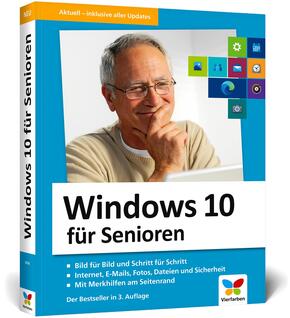
Windows 10 für Senioren - Bild für Bild und Schritt für Schritt. Internet, E-Mails, Fotos, Musik und Dateien. Mit Merkhilfen am Seitenrand. Aktuell - inklusive aller Updates
Reduzierte Artikel in dieser Kategorie
| Verlag | Vierfarben |
| Auflage | 3. Auflage, 28.09.2020 |
| Seiten | 420 |
| Format | 19,0 x 2,5 x 24,0 cm |
| Großformatiges Paperback. Klappenbroschur | |
| Gewicht | 889 g |
| ISBN-10 | 3842107609 |
| ISBN-13 | 9783842107601 |
| Bestell-Nr | 84210760A |
Windows 10 mühelos Bild für Bild und Schritt für Schritt erlernen! Das wünschen sich sicher nicht nur Einsteiger der sogenannten Generation 50 plus. Diese Anleitung zum aktuellen Windows ist dabei nicht nur sehr verständlich geschrieben - zahlreiche Kurzzusammenfassungen, komfortable Merkhilfen und wichtige Hinweise zur Sicherheit sowie zu möglichen Stolperfallen machen diesen Lernkurs in extra großer Schrift zu einem Vergnügen für alle, die sich Windows und seine tollen Möglichkeiten ohne weitere Hilfe aneignen möchten. Natürlich in Farbe!
Aus dem Inhalt:
- Neu einsteigen oder ganz einfach von Windows 7 oder 8 wechseln
- Den Computer mit Windows 10 starten
- Sperrbildschirm, Desktop und Startmenü kennenlernen
- Maus, Tastatur und Touchdisplay bedienen
- Wichtige Einstellungen vornehmen
- Eine Verbindung zum Internet herstellen
- Im Internet surfen
- E-Mails schreiben und versenden
- Mit Windows 10 Texte schreiben
- Fotos auf den Computer übertragen
- Fotos mit Windows 10 verschönern
- Dateien in Ordnern sortieren
- Videos in Windows 10 ansehen
- Musik hören auf dem Computer
- Kontakte, Termine und das Wetter im Blick
- Bildtelefonie auf dem Computer mit Skype
- Apps suchen und finden
- Programme installieren
- Geräte anschließen
- Drucken mit Windows 10
- Daten schützen
- Hilfe bei Problemen
Inhalt:
1. Bevor wir den Computer starten ... 11
Der Computer -- Ihre ganz persönliche 'Firma' ... 12
Welcher Computer darf es sein? -- Vom Kleinunternehmen bis zur Aktiengesellschaft ... 17
Sicher und ohne Sorge am Computer ... 22
Es gibt immer einen Weg zurück ... 23
Den Computer mit Maus, Tastatur, Touchpad und Touchscreen bedienen ... 23
Von Windows 7 oder Windows 8 umsteigen ... 31
2. Den Computer mit Windows 10 starten ... 39
Der allererste Start von Windows 10 ... 40
Das Microsoft-Konto -- es geht auch ohne ... 48
Das lokale Benutzerkonto einrichten ... 49
Datenschutzeinstellungen und Freigaben ... 53
Der Sperrbildschirm -- der Pförtner für Ihr Windows ... 59
Windows 10 entdecken -- Desktop und Startmenü ... 62
Praktische Übung im Startmenü -- den Computer abschalten ... 64
Das Startmenü im Überblick ... 68
Ein Programm über das Startmenü starten ... 70
Ein Programm beenden oder schließen ... 72
Das Programmfenster im Griff ... 72
Suchen und finden in der Taskleiste ... 77
Cortana -- Ihre intelligente Sprachassistentin ... 79
Die Taskleiste -- Schnellstart und mehr ... 85
Mehrere Programme öffnen ... 86
Der Infobereich -- Wissenswertes in Kurzform ... 90
Das Info-Center ... 93
3. Mit Windows 10 einen Brief schreiben und Dokumente gestalten ... 97
So starten Sie die App WordPad ... 97
Funktionen in WordPad -- ein Überblick ... 99
Einen Text in WordPad eingeben ... 102
Einen Text in WordPad formatieren ... 107
Das WordPad-Dokument abspeichern und wieder aufrufen ... 112
Weitere Gestaltungsmöglichkeiten in WordPad ... 116
Ein Dokument ausdrucken ... 121
Besser sehen -- der Cursor im Wunschformat ... 128
4. Das Internet entdecken ... 131
Das Internet -- ein Heer freier Mitarbeiter ... 131
Startklar für das Internet -- das sind die Voraussetzungen ... 133
So stellen Sie eine Internetverbindung her ... 136
Internetseiten öffnen ... 140
Das Internet durchsuchen mit Google ... 145
Mehrere Webseiten parallel öffnen und Online-Lexika nutzen ... 150
Die praktischen Tabs im Internetprogramm Edge ... 154
Das Internet vorlesen lassen -- so klappt's auch ohne Lesebrille ... 156
Internetseiten merken und Spuren verwischen ... 158
Einkaufen im Internet ... 168
Online-Banking am Computer ... 170
Webseiten drucken ... 175
Webseite digital als PDF sichern ... 179
5. In Kontakt bleiben -- Videotelefonie gratis in die ganze Welt ... 181
Die App Skype starten und einrichten ... 182
So ist die App Skype aufgebaut ... 187
Kontakt suchen und hinzufügen ... 190
Chatten -- Unterhaltung per Tastatur ... 193
Telefonieren mit Skype -- klassisch und mit Video ... 196
6. Windows 10 als digitales Fotoalbum ... 203
Die Fotos-App im Überblick ... 203
Fotos auf den Computer übertragen ... 205
Bilder in der App Fotos sichten ... 209
Ein digitales Album erstellen ... 210
Fotos präsentieren ... 216
Fotos bearbeiten -- Klick für Klick zum Bilderglück ... 218
7. E-Mails schreiben und versenden ... 223
E-Mail-Adresse und Microsoft-Konto anlegen ... 224
Postfach und E-Mail verifzieren ... 229
Die E-Mail-App kurz vorgestellt ... 232
Eine E-Mail öffnen ... 235
Eine E-Mail verfassen und beantworten ... 236
E-Mails löschen ... 241
Eine E-Mail mit Anhang verschicken ... 243
Einen Anhang öffnen und abspeichern ... 245
Werbe-Mails und Spam-Mails -- so reagieren Sie richtig ... 247
Eine E-Mail-Signatur anlegen oder ändern ... 250
E-Mails zu Papier bringen ... 252
Kontakte anlegen -- das digitale Adressbuch ... 254
8. Dateien, Ordner und der Explorer ... 259
Die Datei im Detail ... 259
Der Explorer -- der Meister aller Dateien ... 261
Dateien öffnen im Explorer ... 265
Ordner anlegen und umbenennen ... 267
Dateien aus einem Programm in einem Ordner im Explorer abspeichern ... 271
Dateien verschieben, kopieren oder löschen ... 273
Dateien auf einen USB-Stick kopieren ... 278
Eine CD oder DVD brennen ... 284
Microsoft OneDrive -- der Datenspeicher im Internet ... 288
Der Papierkorb -- Dateien löschen ... 293
9. Musik hören mit Windows 10 ... 297
Eine CD abspielen und auf den Computer kopieren ... 297
Groove-Musik starten und bedienen ... 304
Musiktitel mit Groove-Musik wiedergeben ... 307
Wiedergabeliste in Groove-Musik erstellen ... 309
10. Nützliche Apps für viele Gelegenheiten ... 313
Mit der Kalender-App keinen Termin mehr vergessen ... 314
Nie mehr ohne Schirm dank Wetter-App ... 322
Die Rechner-App -- der handliche Taschenrechner ... 327
Eine kostenlose App aus dem Microsoft Store installieren ... 331
11. Windows 10 anpassen ... 337
Desktop-Hintergrund mit Fotos und Farben verändern ... 337
Maustasten und Mausklick einstellen ... 341
Mausgeschwindigkeit einstellen ... 343
Mauszeiger größer darstellen ... 344
Die Größe von Schrift und Bildschirmelementen einstellen ... 345
Programme im Startmenü als Kacheln anlegen ... 348
Kacheln im Startmenü löschen ... 350
Programme in der Taskleiste ablegen ... 352
12. Daten auf dem Computer sichern ... 355
Verlorene Dateien wiederfinden ... 356
Sachen über die Taskansicht wiederfinden ... 359
Datensicherung vollautomatisch via OneDrive ... 362
Datensicherung auf eine Festplatte ... 368
Daten wiederherstellen mit dem Dateiversionsverlauf ... 371
13. Daten schützen & Sicherheit am Computer ... 375
Von Viren, Hackern und Datenspionen ... 376
Schutz nach außen: die Windows-Sicherheit ... 378
Windows Update -- immer aktuell ... 383
Ein weiteres Benutzerkonto anlegen ... 385
Zwischen Benutzern wechseln ... 390
14. Probleme beheben ... 393
Erste Hilfe mit Reset und dem Task-Manager ... 393
Wenn nichts mehr geht: Windows 10 auffrischen ... 397
Mit allen Dateien und Windows 10 auf einen neuen Computer umziehen ... 402
Stichwortverzeichnis ... 410
