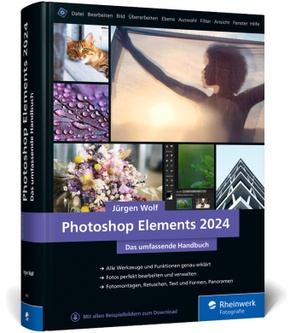
Photoshop Elements 2024 - Das umfassende Handbuch
Reduzierte Artikel in dieser Kategorie

12,99 €
9,99 €
12,99 €
14,99 €
1,99 €
5,99 €
| Verlag | Rheinwerk Verlag |
| Auflage | 15. Auflage, 07.11.2023 |
| Seiten | 832 |
| Format | 22,0 x 4,4 x 22,8 cm |
| Gewicht | 2159 g |
| ISBN-10 | 3836298732 |
| ISBN-13 | 9783836298735 |
| Bestell-Nr | 83629873A |
Photoshop Elements 2024 von A bis Z
Holen Sie das Beste aus Ihren Bildern heraus - mit Photoshop Elements 2024 und diesem umfassenden Handbuch! Der begeisterte Digitalfotograf Jürgen Wolf erklärt Ihnen verständlich und praxisbezogen, wie Sie Ihre Fotos optimieren, Bildfehler korrigieren oder kreative Montagen und Collagen erstellen. Schaffen Sie mit dem Organizer Ordnung in Ihrer Bildersammlung. Nutzen Sie spezielle Filter für einen ganz besonderen Foto-Look. Ihr Lieblingsbild hat einen Farbstich? Kein Problem! Was Sie auch mit Photoshop Elements 2024 machen wollen - in diesem Buch erfahren Sie, wie es geht!
Selbst knifflige Aufgaben werden Sie erfolgreich bewältigen. Zahlreiche Workshops und Profi-Tipps helfen Ihnen dabei. Damit Sie alle Schritte anschaulich nachvollziehen können, stehen Ihnen Beispielbilder als Download zur Verfügung. So tauchen Sie Schritt für Schritt tiefer in die Bildbearbeitung mit Photoshop Elements ein.
- Alle Werkzeuge und Funktionen genau erklärt
- Fotos perfekt bearbeiten und verwalten
- Fotomontagen, Retuschen, Text und Formen, Panoramen
Aus dem Inhalt:
- Die neue Programmoberfläche kennenlernen
- Bilder übersichtlich verwalten
- Umfangreiche Bildkorrekturen meistern
- Mit Farben die Bildwirkung beeinflussen
- Auswahlen erstellen und Objekte freistellen
- Mit Ebenen gezielt und kreativ arbeiten
- Porträts perfekt retuschieren
- Texte und Formen einsetzen
- Collagen, Montagen und Panoramen mit Photomerge erstellen
- Bilder wirkungsvoll präsentieren
- Farbprofile, Plug-ins und Tastenkürzel nutzen
- Mit vielen Beispielbildern zum Download
Inhalt:
Einführung: Der rote Faden ... 27
TEIL I. Der Fotoeditor ... 33
1. Bilder öffnen und speichern. Das Farbschema ... 35
1.1 ... Der Startbildschirm ... 35
1.2 ... Bilddateien im Fotoeditor öffnen ... 36
1.3 ... Neues Bild anlegen ... 39
1.4 ... Dateien speichern ... 41
1.5 ... Das Farbschema auswählen ... 44
2. Schnelle Bildkorrekturen im Fotoeditor ... 47
2.1 ... Die Arbeitsoberfläche im Schnell-Modus ... 47
2.2 ... Die Schnellkorrekturen ... 54
2.3 ... Effekte, Schnellaktionen, Strukturen und Rahmen verwenden ... 63
3. Der Assistent ... 67
3.1 ... Die Arbeitsoberfläche im Assistent-Modus ... 67
3.2 ... Assistent-Modus: Grundlagen ... 69
3.3 ... Assistent-Modus: Farbe ... 70
3.4 ... Assistent-Modus: Schwarzweiß ... 70
3.5 ... Assistent-Modus: Kreative Bearbeitungen ... 72
3.6 ... Assistent-Modus: Spezielle Bearbeitungen ... 74
3.7 ... Assistent-Modus: Photomerge-Funktionen ... 75
3.8 ... Der klassische Assistent-Workflow ... 76
4. Der Fotoeditor im Erweitert-Modus ... 79
4.1 ... Die Oberfläche im Schnellüberblick ... 79
4.2 ... Die Menüleiste ... 80
4.3 ... Die Werkzeugpalette im Überblick ... 82
4.4 ... Die einzelnen Werkzeuge und ihre Funktion ... 84
4.5 ... Werkzeugoptionen ... 90
4.6 ... Der Fotobereich ... 90
4.7 ... Die Bedienfelder ... 91
4.8 ... Werte eingeben ... 99
5. Exaktes Arbeiten auf der Arbeitsoberfläche ... 101
5.1 ... Abbildungsgröße und Bildausschnitt ... 101
5.2 ... Zoom -- die Bildansicht verändern ... 102
5.3 ... Das Hand-Werkzeug ... 105
5.4 ... Das Navigator-Bedienfeld ... 107
5.5 ... Das Dokumentfenster ... 108
5.6 ... Bilder vergleichen ... 116
5.7 ... Informationen zum Bild -- das Informationen-Bedienfeld ... 116
5.8 ... Hilfsmittel zum Ausrichten und Messen ... 118
TEIL II. Der Organizer ... 123
6. Fotos in den Organizer importieren ... 125
6.1 ... Den Organizer starten ... 125
6.2 ... Das Farbschema auswählen ... 126
6.3 ... Fotos aus einer Vorgängerversion importieren ... 127
6.4 ... Dateien und Ordner importieren ... 127
6.5 ... Import von Kamera oder Kartenleser ... 132
6.6 ... Import vom Scanner ... 136
6.7 ... Abschnittsweise importieren ... 137
7. Die Arbeitsoberfläche des Organizers ... 139
7.1 ... Die Oberfläche des Organizers im Schnellüberblick ... 139
7.2 ... Die Vollbildansicht -- Diashow und Vergleichsansicht ... 149
7.3 ... Schnelle Sofortkorrektur im Organizer ... 154
7.4 ... Vom Organizer zum Fotoeditor ... 156
8. Fotos organisieren und verwalten ... 159
8.1 ... Der Katalog ... 159
8.2 ... Alben erstellen und verwalten ... 164
8.3 ... Ordneransicht ... 172
8.4 ... Stichwort-Tags ... 176
8.5 ... Alben, Kategorien und Stichwort-Tags sortieren ... 186
8.6 ... Automatische Smart-Tags und Auto-Kuratierung ... 187
8.7 ... Bilder bewerten ... 190
8.8 ... Personenfotos verwalten ... 191
8.9 ... Orte erstellen und verwalten ... 205
8.10 ... Ereignisse erstellen und verwalten ... 219
8.11 ... Automatische Kreationen ... 227
8.12 ... Versionssätze und Fotostapel ... 230
8.13 ... Bildinformationen ... 235
8.14 ... Nach Bildern suchen ... 237
8.15 ... Bilder sichern und exportieren ... 247
8.16 ... Workflow für die Medienverwaltung ... 255
TEIL III. Bildkorrektur ... 257
9. Grundlegendes zur Bildkorrektur ... 259
9.1 ... Vorgehensweise für eine gute Korrektur ... 259
9.2 ... Arbeitsschritte rückgängig machen ... 266
10. Belichtung korrigieren ... 269
10.1 ... Das Histogramm -- die Tonwertverteilung im Bild ... 269
10.2 ... Histogramme richtig analysieren ... 271
10.3 ... Die Tonwertkorrektur ... 274
10.4 ... Die Tonwertkorrektur in der Praxis ... 276
10.5 ... Dunstentfernung ... 287
10.6 ... Auto-Tonwertkorrektur ... 288
10.7 ... Automatische intelligente Farbtonbearbeitung ... 289
10.8 ... Farbkurven anpassen ... 290
10.9 ... Detailarbeit: Werkzeuge zum Nachbelichten und Abwedeln ... 291
10.10 ... Der Dialog 'Helligkeit/Kontrast' ... 294
10.11 ... Der Dialog 'Tiefen/Lichter' ... 297
10.12 ... Die Mitteltöne mit Klarheit aufpeppen ... 298
11. Farbkorrektur ... 301
11.1 ... Farbstich ermitteln ... 301
11.2 ... Farbstich mit einem Mausklick entfernen ... 304
11.3 ... Farbton und Sättigung anpassen ... 305
11.4 ... Farbton, Farbsättigung und Farbbalance mit dem Schnell-Modus ... 308
11.5 ... Hauttöne anpassen ... 308
TEIL IV. Adobe Camera Raw ... 311
12. Das Raw-Format ... 313
12.1 ... Das Raw-Format ... 313
12.2 ... Ein Standard für alle Raw-Formate mit dem DNG-Format ... 314
12.3 ... Die Vorentwicklung in der Kamera ... 314
12.4 ... Der Aufbau einer Raw-Datei ... 315
13. Bilder im Raw-Format bearbeiten ... 317
13.1 ... Raw-Dateien importieren ... 317
13.2 ... Die Basisfunktionen des Camera-Raw-Plug-ins ... 317
13.3 ... Grundlegende Bildkorrekturen mit Camera Raw ... 324
13.4 ... Weitere Werkzeuge ... 334
13.5 ... Arbeit sichern oder im Fotoeditor öffnen ... 334
13.6 ... Ein einfacher Workflow mit Camera Raw ... 337
13.7 ... JPEG-Bilder mit Camera Raw bearbeiten ... 343
TEIL V. Zuschneiden und Ausrichten ... 345
14. Zuschneiden, ausstechen und neu zusammensetzen ... 347
14.1 ... Bilder zuschneiden ... 347
14.2 ... Das Ausstecher-Werkzeug ... 356
14.3 ... Hintergründe strecken -- das Neu-zusammensetzen-Werkzeug ... 357
15. Bilder ausrichten ... 363
15.1 ... Bilder gerade ausrichten ... 363
15.2 ... Perspektive korrigieren ... 366
15.3 ... Perspektivisches Freistellungswerkzeug ... 371
15.4 ... Photomerge -- Panoramen & Co. ... 373
TEIL VI. Schärfen und Weichzeichnen ... 383
16. Bilder schärfen ... 385
16.1 ... Allgemeines zum Thema Schärfen ... 385
16.2 ... Fehler beim Schärfen ... 386
16.3 ... Unscharf maskieren ... 388
16.4 ... Schärfe einstellen ... 389
16.5 ... Schärfe-Tricks für Profis ... 391
16.6 ... Der Scharfzeichner ... 397
16.7 ... Verwacklungen reduzieren ... 397
17. Bilder weichzeichnen ... 401
17.1 ... Anwendungsgebiete für das Weichzeichnen ... 401
17.2 ... Gaußscher Weichzeichner ... 402
17.3 ... Selektiver Weichzeichner ... 405
17.4 ... Bewegungsunschärfe ... 407
17.5 ... Radialer Weichzeichner ... 408
17.6 ... Matter machen ... 410
17.7 ... Der Weichzeichner und der Wischfinger ... 410
TEIL VII. Schwarzweiß und Farbveränderungen ... 411
18. Schwarzweißbilder ... 413
18.1 ... Was bedeutet eigentlich 'Schwarzweiß'? ... 413
18.2 ... Schwarzweißbilder erstellen ... 414
19. Farbverfremdung ... 427
19.1 ... Bilder tonen ... 427
19.2 ... Bilder mit Verlaufsfarben tonen ... 429
19.3 ... Tontrennung ... 431
19.4 ... Umkehren ... 431
19.5 ... Farbton verschieben ... 432
19.6 ... Farben ersetzen ... 436
19.7 ... Die Farbabstimmung ... 438
TEIL VIII. Die Mal- und Füllwerkzeuge ... 439
20. Mit Farben malen ... 441
20.1 ... Farben einstellen ... 441
20.2 ... Die Malwerkzeuge ... 449
20.3 ... Pinsel- und Werkzeugspitzen ... 466
21. Flächen und Konturen füllen ... 473
21.1 ... Flächen füllen ... 473
21.2 ... Kontur füllen ... 477
21.3 ... Das Verlaufswerkzeug ... 478
21.4 ... Der Vorgaben-Manager ... 483
TEIL IX. Auswahlen ... 487
22. Einfache Auswahlen erstellen ... 489
22.1 ... Auswahlwerkzeuge im Überblick ... 489
22.2 ... Auswahlrechteck und -ellipse ... 491
22.3 ... Auswahlbefehle im Menü ... 493
22.4 ... Auswahlen kombinieren ... 495
22.5 ... Auswahlen nachbearbeiten ... 496
22.6 ... Auswahlen verwalten ... 503
22.7 ... Wichtige Arbeitstechniken ... 504
23. Komplexe Auswahlen erstellen ... 509
23.1 ... Die Lasso-Werkzeuge ... 509
23.2 ... Mit einem Klick auswählen ... 514
23.3 ... Der Zauberstab ... 516
23.4 ... Das Schnellauswahl-Werkzeug ... 518
23.5 ... Der Auswahlpinsel ... 523
23.6 ... Auswahl verbessern-Pinselwerkzeug ... 525
23.7 ... Das Automatische Auswahl-Werkzeug ... 532
23.8 ... Welches Auswahlwerkzeug ist das beste? ... 534
TEIL X. Ebenen ... 535
24. Ebenen in Photoshop Elements ... 537
24.1 ... Das Ebenen-Prinzip ... 537
24.2 ... Transparenz und Deckkraft ... 539
24.3 ... Typen von Ebenen ... 540
25. Das Ebenen-Bedienfeld ... 545
25.1 ... Überblick über das Ebenen-Bedienfeld ... 545
25.2 ... Ebenen auswählen ... 547
25.3 ... Ebenen anlegen und löschen ... 551
25.4 ... Ebenen verwalten ... 554
26. Transformieren, Skalieren, Vergrößern und Verkleinern ... 563
26.1 ... Bildgröße, Auflösung und Arbeitsfläche ändern ... 563
26.2 ... Bildfläche erweitern ... 566
26.3 ... Ebenen transformieren ... 567
26.4 ... Bild als Smartobjekt einfügen ... 576
26.5 ... Perspektivisches Freistellungswerkzeug ... 578
26.6 ... Ebenen verschieben, ausrichten und verteilen ... 579
26.7 ... Schnittmasken ... 581
27. Füllmethoden von Ebenen ... 585
27.1 ... Füllmethoden im Überblick ... 585
27.2 ... Füllmethoden für Ebenengruppen ... 589
27.3 ... Füllmethoden für Mal- und Retuschewerkzeuge ... 590
28. Ebenenmasken ... 593
28.1 ... Anwendungsgebiete von Ebenenmasken ... 593
28.2 ... Funktionsprinzip von Ebenenmasken ... 594
28.3 ... Befehle und Funktionen ... 598
28.4 ... Weitere hilfreiche Funktionen ... 607
29. Fotocollagen und -montagen ... 609
29.1 ... Einfache Montagen mit Ebenen ... 609
29.2 ... Einfache Fotocollagen ... 618
29.3 ... Kontrastumfang erweitern mit Photomerge Exposure ... 622
29.4 ... Adobe Stock verwenden ... 626
TEIL XI. Reparieren und Retuschieren ... 627
30. Bildstörungen ... 629
30.1 ... Hinweise zur Retusche ... 629
30.2 ... Bildrauschen entfernen ... 630
30.3 ... Bildrauschen hinzufügen ... 637
31. Retuschewerkzeuge ... 639
31.1 ... Der Kopierstempel -- Objekte klonen und entfernen ... 639
31.2 ... Musterstempel ... 645
31.3 ... Reparatur-Pinsel und Bereichsreparatur-Pinsel ... 645
31.4 ... Inhaltssensitives Verschieben-Werkzeug ... 654
31.5 ... Verflüssigen-Filter ... 660
31.6 ... Gesichtsmerkmale anpassen und Haut glätten ... 663
TEIL XII. Mit Text und Formen arbeiten ... 669
32. Grundlagen zur Texterstellung ... 671
32.1 ... Text eingeben ... 671
32.2 ... Text editieren ... 675
33. Ebenenstile und -effekte ... 685
33.1 ... Wie werden Ebenenstile angewendet? ... 685
33.2 ... Vordefinierte Ebenenstile ... 686
33.3 ... Eigene Effekte -- Ebenenstile anpassen ... 687
33.4 ... Effekte, Filter und Stile ... 689
34. Kreative Textgestaltung ... 691
34.1 ... Text-Bild-Effekte ... 691
34.2 ... Text auf Formen bringen ... 699
35. Formen zeichnen mit Formwerkzeugen ... 713
35.1 ... Die Formwerkzeuge im Überblick ... 713
35.2 ... Formen auswählen, verschieben und transformieren ... 719
TEIL XIII. Präsentieren und Teilen ... 721
36. Bilder im Internet teilen ... 723
36.1 ... Kleine Dateigrößen und maximale Bildqualität ... 723
36.2 ... Pixelmaße anpassen ... 724
36.3 ... Bilder für das Web speichern ... 725
36.4 ... Stapelverarbeitung ... 730
36.5 ... Animierte Bilder ... 731
36.6 ... Zitatgrafik ... 734
36.7 ... Flickr, YouTube und Vimeo ... 735
36.8 ... Fotos per E-Mail verschicken ... 736
36.9 ... Fotorolle (Photo Reels) ... 739
36.10 ... Metadaten ... 741
37. Bilder präsentieren ... 745
37.1 ... Eine Diashow erstellen ... 745
37.2 ... Fotocollagen ... 753
37.3 ... Noch mehr Möglichkeiten zur Weitergabe ... 758
37.4 ... Fotoabzüge drucken ... 762
Anhang ... 773
A ... Voreinstellungen im Überblick ... 775
B ... Grundlagen zu digitalen Bildern ... 797
C ... Zusatzmodule, Aktionen und Plug-ins ... 815
D ... Die Beispieldateien zum Buch ... 819
Index ... 820
