
Das hat Kunden auch gefallen
| Verlag | Rheinwerk Verlag |
| Auflage | 4. Auflage, 03.03.2022 |
| Seiten | 1175 |
| Format | 8,0 x 2,6 x 9,6 cm |
| Gewicht | 2312 g |
| ISBN-10 | 3842108702 |
| ISBN-13 | 9783842108707 |
| Bestell-Nr | 84210870A |
Alles Wissenswerte zu Microsoft Office 2021
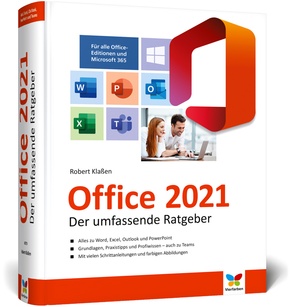
Dieser umfassende Ratgeber führt Sie zielsicher durch Microsoft Office 2021 und Microsoft 365! Auf 1.200 Seiten beantwortet Ihnen der erfahrene Fachbuchautor und Office-Experte Robert Klaßen alle Ihre Fragen zu Word, Excel, Outlook und PowerPoint und zeigt Ihnen, wie Sie diese auch im Zusammenspiel mit OneNote und Teams sicher nutzen!
Ob Sie Einsteiger sind oder schon mit älteren Office-Versionen gearbeitet haben: In diesem Buch erhalten Sie viele Praxistipps und jede Menge Profiwissen, das Ihren Office-Alltag erleichtern wird. Erfahren Sie in leicht verständlichen Schrittanleitungen, wie Sie Briefe schreiben und gestalten, E-Mails senden und empfangen, Kalkulationen erstellen und visualisieren, Präsentationen planen und vortragen und Ihre Termine im Blick behalten. So haben Sie Office sicher im Griff!
- Alles zu Word, Excel, Outlook und PowerPoint
- Grundlagen, Praxistipps und Profiwissen - auch zu Teams und OneNote
- Mit vielen Schritt-für-Schritt-Anleitungen und farbigen Abbildungen
- Für alle Office-Editionen und Microsoft 365
Aus dem Inhalt:
- Texte schreiben mit Word
- Das Seitenlayout festlegen
- Dokumentvorlage versus Formatvorlage
- Grafiken, Tabellen, Verweise und Verzeichnisse
- Umschläge und Etiketten beschriften
- Änderungsverfolgung und Kommentare
- Dokumente im Team bearbeiten
- Kalkulieren und Analysieren mit Excel
- Formeln und Funktionen
- Daten importieren
- Daten mit Diagrammen anschaulich auswerten
- Mit Pivot-Tabellen arbeiten
- E-Mails und Termine im Griff mit Outlook
- Backups der Outlook-Nachrichtendatei erstellen
- Ein Adressbuch anlegen und verwalten
- Präsentieren mit PowerPoint
- Mit Animationen arbeiten
- Präsentationen mit Audio- und Videodateien aufwerten
Inhalt:
2 Kilogramm Office ... 35
Teil I Microsoft 365/Office 2021 kennenlernen ... 37
1. Für jeden die richtige Edition ... 39
1.1 ... Die Unterschiede zwischen den Editionen ... 39
1.2 ... Update, Upgrade, Vollversion ... 43
1.3 ... Diese Mindestanforderungen muss Ihr Rechner erfüllen ... 46
1.4 ... Office installieren ... 47
1.5 ... Der erste Start ... 48
2. Die Oberfläche kennenlernen ... 49
2.1 ... Die Benutzeroberfläche von Office kennenlernen ... 49
2.2 ... Das Menüband ... 55
2.3 ... Die Standardregisterkarten ... 63
2.4 ... Die Programmregisterkarten ... 65
2.5 ... Bedingte Registerkarten und Kontextbefehle ... 65
2.6 ... Die Suchfunktion nutzen ... 67
2.7 ... Die Backstage-Ansicht verwenden ... 71
2.8 ... Die Symbolleiste für den Schnellzugriff ... 77
2.9 ... Die Livevorschau nutzen ... 80
2.10 ... So individualisieren Sie Ihre Office-Ansicht ... 82
2.11 ... Tastenkombinationen, die Ihnen das Leben leichter machen ... 83
3. Office 2021 -- Neuerungen in der Kurzübersicht ... 85
3.1 ... Neues in Office 2021 ... 85
3.2 ... Neues in Word 2021 ... 92
3.3 ... Neues in Excel 2021 ... 93
3.4 ... Neues in PowerPoint 2021 ... 96
3.5 ... Neues in Outlook 2021 ... 97
Teil II Texte schreiben mit Word ... 99
4. Die Oberfläche von Word kennenlernen ... 101
4.1 ... Wo finde ich was? -- Die wichtigsten Registerkarten ... 101
4.2 ... Die Ansicht bequem an Ihre Arbeit anpassen ... 115
4.3 ... Zusätzliche Elemente ein- und ausblenden ... 118
4.4 ... Die Darstellungsgröße optimieren ... 122
4.5 ... Die Statusleiste anpassen ... 125
4.6 ... Mit Fenstern umgehen ... 126
5. Erste Schritte mit Word 2021 ... 129
5.1 ... Ein neues Dokument beginnen ... 129
5.2 ... Schnell zum Ziel mit Onlinevorlagen von Office.com ... 133
5.3 ... Formatvorlagen, Designs und Deckblätter nutzen ... 134
5.4 ... Dokumente formatieren ... 142
5.5 ... Textinhalte markieren, kopieren, ausschneiden, einfügen ... 156
5.6 ... Den Einfüge- und Überschreibmodus nutzen ... 162
5.7 ... Mit Aufzählungen, Nummerierungen und Listen arbeiten ... 163
5.8 ... Die Absatzeinstellungen anpassen ... 170
5.9 ... Textinhalte in großen Dokumenten suchen ... 173
5.10 ... Fehlerhafte Bearbeitungen rückgängig machen ... 174
5.11 ... Dokumente speichern ... 175
5.12 ... Zuletzt verwendete Office-Dokumente öffnen ... 179
5.13 ... Tastenkombinationen für die Arbeit mit Word-Dokumenten ... 182
5.14 ... Wichtige grundlegende Programmeinstellungen festlegen ... 183
5.15 ... Wenn Sie einmal Hilfe brauchen ... 187
6. Das Seitenlayout festlegen ... 189
6.1 ... Ein wenig Fachkunde ... 189
6.2 ... Die Seitenränder des Dokuments einrichten ... 191
6.3 ... Einzüge und Abstände anpassen ... 196
6.4 ... Hoch- oder Querformat wählen ... 201
6.5 ... Abschnitte in einem Dokument unterschiedlich formatieren ... 202
6.6 ... Wasserzeichen, Grafiken und Farben als Hintergrund nutzen ... 207
6.7 ... Mit Designs arbeiten ... 213
6.8 ... Umbrüche benutzen ... 216
6.9 ... Zeilennummerierungen einsetzen ... 219
6.10 ... Ein Dokument in Spalten unterteilen ... 221
6.11 ... Ebenen definieren und Dokumentstrukturen anpassen ... 222
6.12 ... Objekte ausrichten, gruppieren und drehen ... 227
6.13 ... Weblayouts erstellen ... 230
6.14 ... Die Dokumenteigenschaften in der Backstage-Ansicht anpassen ... 234
7. Vorlagen verwenden ... 237
7.1 ... Dokumentvorlage vs. Formatvorlage ... 237
7.2 ... Dokumentvorlagen verwenden ... 238
7.3 ... Mit Formatvorlagen arbeiten ... 248
8. Gestaltungselemente einfügen ... 257
8.1 ... Textfelder hinzufügen ... 257
8.2 ... Grafiken einbinden ... 259
8.3 ... Verweise und Verzeichnisse einfügen ... 280
8.4 ... Mit Kopf- und Fußzeilen arbeiten ... 301
8.5 ... Tabellen in Word einfügen ... 305
9. Mit Beschriftungen und Serienbriefen arbeiten ... 315
9.1 ... Umschläge beschriften ... 315
9.2 ... Etiketten mit Word anfertigen ... 318
9.3 ... Einen Serienbrief erstellen ... 320
9.4 ... Regeln aufstellen ... 333
9.5 ... Standardformulierungen in Schnellbausteinen festhalten ... 343
10. Dokumente überprüfen ... 347
10.1 ... Die Silbentrennung nutzen ... 347
10.2 ... Den Thesaurus verwenden ... 350
10.3 ... Recherchieren und übersetzen ... 353
10.4 ... Dokumente korrigieren ... 355
10.5 ... Die Einstellungen für das Nachverfolgen von Änderungen anpassen ... 361
10.6 ... Mit Kommentaren arbeiten ... 363
10.7 ... Dokumente akustisch überprüfen ... 365
10.8 ... Barrierefreiheit überprüfen ... 367
10.9 ... Ähnliche Dokumente vergleichen ... 369
11. Word-Dateien drucken ... 373
11.1 ... Die Druckeinstellungen in der Backstage-Ansicht festlegen ... 373
11.2 ... Den Schnelldruck verwenden ... 379
12. Dokumente im Team bearbeiten ... 381
12.1 ... Mit Berechtigungen arbeiten ... 381
12.2 ... Bearbeitung für verschiedene Autoren einschränken ... 383
12.3 ... Verschiedene Dokumentversionen verwalten ... 386
12.4 ... Dokumente auf OneDrive und SharePoint freigeben ... 389
12.5 ... Mit Word Online Dokumente bearbeiten ... 394
12.6 ... Ein Office-Dokument auf einem Weblog veröffentlichen ... 395
13. Word einrichten und anpassen ... 399
13.1 ... Die Programmeinstellungen individualisieren ... 399
13.2 ... Das Menüband anpassen ... 403
13.3 ... Häufig verwendete Befehle in der Symbolleiste für den Schnellzugriff ablegen ... 406
Teil III Kalkulieren und Analysieren mit Excel ... 409
14. Die Oberfläche von Excel 2021 kennenlernen ... 411
14.1 ... Datenbank vs. Tabellenkalkulation: Wo ist der Unterschied? ... 411
14.2 ... Grundlagen zur Arbeit mit Arbeitsmappen und Tabellenblättern ... 411
14.3 ... Wo finde ich was? -- Die wichtigsten Registerkarten ... 414
14.4 ... Zwischen Ansichten wechseln ... 416
14.5 ... Zusätzliche Elemente ein- und ausblenden ... 418
14.6 ... Die Darstellungsgröße ändern ... 419
14.7 ... Die Statusleiste optimieren ... 421
14.8 ... Mit mehreren Fenstern arbeiten ... 421
15. Erste Schritte mit Excel 2021 ... 427
15.1 ... Ein neues Dokument beginnen ... 427
15.2 ... Schnell zum Ziel mit Vorlagen von Office.com ... 428
15.3 ... Mit Zahlenformatvorlagen arbeiten ... 430
15.4 ... Navigation in Tabellendokumenten ... 434
15.5 ... Bestimmte Werte mit einer bedingten Formatierung hervorheben ... 436
15.6 ... Tabellendokumente formatieren ... 443
15.7 ... Das Kontextmenü als wichtiges Hilfsmittel verwenden ... 446
15.8 ... Die Windows-Zwischenablage in Excel nutzen ... 448
15.9 ... Zellen und benannte Bereiche markieren ... 450
15.10 ... Datenreihen mit der AutoAusfüllen-Funktion schnell ergänzen ... 451
15.11 ... Der richtige Umgang mit Zeilen und Spalten ... 453
15.12 ... Summen und Mittelwerte bilden ... 454
15.13 ... Wie Sie eine umfangreiche Tabelle richtig planen und umsetzen ... 457
16. Mit Tabellendokumenten arbeiten ... 459
16.1 ... Zellen verbinden und mit Überschriften versehen ... 459
16.2 ... Tabellen mithilfe von Designs gestalten ... 462
16.3 ... Schnellformatvorlagen nutzen ... 464
16.4 ... Hintergrundfarben verwenden ... 469
16.5 ... ClipArts (Online-Bilder) einfügen ... 473
16.6 ... SmartArt-Grafiken einbauen ... 483
16.7 ... Tabellendokumente: kreative oder sachliche Gestaltung? ... 493
16.8 ... Mit umfangreichen Tabellendokumenten arbeiten ... 493
16.9 ... Tabellendokumente speichern, drucken und veröffentlichen ... 501
17. Mit Formeln und Funktionen arbeiten ... 505
17.1 ... Operatoren, ihre Bedeutung und Rangfolge ... 505
17.2 ... Relative und absolute Zellbezüge ... 507
17.3 ... Die richtige Formel über die Listenfelder auswählen ... 517
17.4 ... Formeln direkt in eine Tabelle eingeben ... 519
17.5 ... Mit Datums- und Zeitwerten rechnen ... 520
17.6 ... Ergebnisse mit der Schnellanalyse erzeugen ... 527
17.7 ... Matrixformeln verwenden ... 529
17.8 ... Funktionen über den Funktionsassistenten suchen ... 532
17.9 ... Finanzmathematische Funktionen ... 534
17.10 ... Statistische Funktionen ... 537
17.11 ... Logische Funktionen nutzen ... 539
17.12 ... Mit umfangreichen Formeln arbeiten ... 541
17.13 ... Daten aus dem Web und aus Access-Datenbanken importieren ... 545
17.14 ... Fehlermeldungen verstehen und die Fehlerursache beheben ... 550
17.15 ... Das Überwachungsfenster gebrauchen ... 551
17.16 ... Gültigkeitsprüfung durchführen ... 553
18. Mit Formularen arbeiten ... 555
18.1 ... Diese Formularsteuerelemente kennt Excel ... 555
18.2 ... Ein Formular für die Dateneingabe erstellen ... 558
18.3 ... Mit VBA-Code arbeiten ... 564
18.4 ... Ein Tabellenblattformular erstellen ... 570
19. Daten filtern und sortieren ... 579
19.1 ... Daten schnell alphabetisch sortieren ... 579
19.2 ... Umfangreiche Sortierungen durchführen ... 581
19.3 ... Daten anhand bestimmter Merkmale filtern (AutoFilter) ... 585
19.4 ... Die Bereichssuche benutzen ... 589
20. Daten mit Diagrammen anschaulich auswerten ... 593
20.1 ... Diese Diagrammtypen kennt Excel 2021 ... 593
20.2 ... Ein Diagramm erstellen ... 594
20.3 ... Diagramme mit Layouts und Formatvorlagen gestalten ... 599
20.4 ... Einzelne Diagrammelemente gestalten ... 604
20.5 ... Welches Element soll sich wo befinden? -- Schnelllayouts verwenden ... 610
20.6 ... Diagrammelemente bearbeiten ... 611
20.7 ... Legenden erstellen und editieren ... 620
20.8 ... Daten richtig beschriften ... 621
20.9 ... Achsen und Skalierungen ändern ... 626
20.10 ... Flächenkartogramme erstellen ... 632
20.11 ... Mit Verbindungslinien, Trendlinien und Fehlerindikatoren arbeiten ... 633
20.12 ... Minidiagramme in Tabellenzellen einsetzen: Sparklines ... 638
21. Pivot-Tabellen und die Was-wäre-wenn-Analyse ... 641
21.1 ... Mit Pivot-Tabellen arbeiten ... 641
21.2 ... Pivot-Tabellen mit der Funktion »Datenschnitt« filtern ... 649
21.3 ... So analysieren Sie umfangreiche Tabellendaten mit PivotCharts ... 651
21.4 ... Power Pivot ... 653
21.5 ... Die Was-wäre-wenn-Analyse ... 655
21.6 ... Was-wäre-wenn-Analyse mit dem Solver ... 657
22. Tipps und Tricks für den Excel-Alltag ... 661
22.1 ... Zeilen, Spalten und Fenster fixieren ... 661
22.2 ... Mit Listenfeldern arbeiten ... 662
22.3 ... Oft verwendete Tabellendokumente als Vorlage festhalten ... 665
22.4 ... Eigene Designs und Tabellenformatvorlagen erstellen ... 668
22.5 ... Mit Excel Online Tabellendokumente online bearbeiten ... 672
23. Excel einrichten und anpassen ... 677
23.1 ... Die wichtigsten Optionen in Excel 2021 ... 677
23.2 ... Optionen für den Umgang mit Berechnungen ... 680
23.3 ... So passen Sie Excel an Ihre Bedürfnisse an ... 682
Teil IV E-Mails und Termine im Griff mit Outlook ... 691
24. Die Outlook-Oberfläche kennenlernen ... 693
24.1 ... Wo finden Sie was? -- Die wichtigsten Registerkarten ... 693
24.2 ... Die Bereiche im Outlook-Nachrichtenfenster ... 696
24.3 ... Nachrichtenelemente sortieren und in Gruppen anzeigen ... 699
24.4 ... Die Ansichtseinstellungen verwenden ... 702
24.5 ... IMAP, Exchange oder POP3 ... 705
25. Erste Schritte mit Outlook 2021 ... 713
25.1 ... Outlook in Betrieb nehmen ... 713
25.2 ... Nachrichten und Adressen importieren ... 714
25.3 ... Nachrichten abrufen, schreiben und beantworten ... 721
25.4 ... Designs, Briefpapier und andere gestalterische Elemente verwenden ... 731
25.5 ... Mit Prioritäten arbeiten ... 733
25.6 ... Für Übersichtlichkeit sorgen: Ordner erstellen und verwalten ... 734
26. Der richtige Umgang mit Spam ... 737
26.1 ... Eine Unterhaltung ignorieren ... 737
26.2 ... Absender und Domains mit dem Junk-E-Mail-Filter sperren ... 739
26.3 ... Nachrichtenregeln zum Schutz vor unerwünschten E-Mails erstellen ... 742
27. Nachrichtenordner pflegen ... 745
27.1 ... Nachrichten sortieren ... 745
27.2 ... Mit Kategorien für mehr Übersicht sorgen ... 748
27.3 ... Nachrichten mit Regeln automatisch in bestimmte Ordner verschieben ... 753
27.4 ... Archivfunktionen nutzen ... 758
28. Ein Adressbuch anlegen und verwalten ... 763
28.1 ... Adressen aus E-Mails übernehmen ... 763
28.2 ... Einen neuen Kontakt anlegen ... 765
28.3 ... Adresseinträge suchen, sortieren und pflegen ... 766
28.4 ... Visitenkarten und Signaturen verwenden ... 770
28.5 ... Mit LDAP-Adressbüchern arbeiten ... 774
28.6 ... Zusammengehörige Kontakte gruppieren und kategorisieren ... 776
28.7 ... Kontakte in andere Dateiformate exportieren ... 782
29. Termine und Aufgaben planen ... 785
29.1 ... Die optimale Kalenderoption für Ihre Bedürfnisse wählen ... 785
29.2 ... Mit Terminen arbeiten ... 790
29.3 ... Eine Aufgabe erstellen ... 800
29.4 ... Aufgaben sortieren und verwalten ... 803
29.5 ... Mit Nachverfolgungen arbeiten ... 806
30. Notizen nutzen ... 809
30.1 ... Notizen erstellen und verwalten ... 809
30.2 ... Notizen in Kalendereinträge exportieren ... 812
30.3 ... Outlook mit OneNote verknüpfen ... 814
31. Outlook im Team einsetzen ... 819
31.1 ... Mit Besprechungsanfragen arbeiten ... 819
31.2 ... Abstimmungen erstellen ... 821
31.3 ... Kalender freigeben und versenden ... 824
31.4 ... Termine und Besprechungseinträge per E-Mail senden ... 827
32. Die wichtigsten Outlook-Einstellungen ... 829
32.1 ... Einstellungen zur Arbeit mit Nachrichten ... 829
32.2 ... Sicherheitseinstellungen ... 833
32.3 ... Einstellungen für die Arbeit mit Aufgaben und Terminen ... 835
33. Tipps und Tricks für den Umgang mit Outlook ... 839
33.1 ... Mit Schnellbausteinen häufig verwendete Formulierungen festhalten ... 839
33.2 ... Wenn Sie einmal nicht da sind: automatische Antworten senden ... 841
33.3 ... Häufige Arbeitsschritte in QuickSteps festhalten ... 848
33.4 ... Telefonlisten und Kalendereinträge drucken ... 850
Teil V Präsentieren mit PowerPoint ... 853
34. Die PowerPoint-Oberfläche kennenlernen ... 855
34.1 ... Wo finden Sie was? -- Die wichtigsten Registerkarten ... 855
34.2 ... Die verschiedenen Ansichten richtig nutzen ... 859
34.3 ... Raster, Linien und Lineale bei Bedarf zuschalten ... 865
35. Erste Schritte mit PowerPoint 2021 ... 869
35.1 ... Kreativ oder sachlich? -- Den richtigen Stil wählen ... 869
35.2 ... Dank passender Vorlagen schnell eine Präsentation erstellen ... 870
35.3 ... Neue Folien einfügen und mit Inhalt füllen ... 878
35.4 ... Das Folienlayout schnell ändern ... 892
35.5 ... Folien-, Handzettel- und Notizenmaster verwenden ... 893
36. Folien gestalten ... 899
36.1 ... Übergänge und Folienwechsel einrichten ... 899
36.2 ... Mit Animationen arbeiten ... 914
36.3 ... Animationspfade ... 926
36.4 ... Diagramme animieren ... 942
36.5 ... Präsentationen mit Audio- und Videodateien aufwerten ... 947
37. Bildschirmpräsentationen ... 957
37.1 ... Eine Bildschirmpräsentation starten ... 957
37.2 ... Eine zielgruppenorientierte Bildschirmpräsentation erstellen ... 963
37.3 ... Weitere benutzerdefinierte Bildschirmpräsentationen erstellen ... 971
37.4 ... Nicht benötigte Folien ausblenden ... 976
37.5 ... Folien zoomen ... 977
37.6 ... Die Anzeigedauer der Folien festlegen ... 979
37.7 ... Kommentare und Mediensteuerelemente ausblenden ... 981
37.8 ... Die Auflösung Ihrer Präsentation optimieren ... 982
37.9 ... Mit zwei Bildschirmen arbeiten: die Referentenansicht ... 984
37.10 ... Präsentation mit Untertiteln (Transkription) ... 987
38. Präsentationen speichern, drucken und als Video ausgeben ... 989
38.1 ... Die Eigenschaften einer Präsentation einsehen und bearbeiten ... 989
38.2 ... Eine Präsentation speichern ... 992
38.3 ... Vor dem Druck: Präsentationen in einzelne Abschnitte einteilen ... 994
38.4 ... Präsentation als Video ausgeben ... 997
39. PowerPoint im Teameinsatz ... 999
39.1 ... Mit Berechtigungen und Freigaben arbeiten ... 999
39.2 ... Mit PowerPoint Online eine Präsentation auf OneDrive bearbeiten ... 1004
39.3 ... Eine Präsentation per E-Mail versenden ... 1005
40. Tipps und Tricks für die Arbeit mit Präsentationen ... 1007
40.1 ... WordArt-Effekte in einer Folie verwenden ... 1007
40.2 ... Schnell und einfach ein Fotoalbum erstellen ... 1011
40.3 ... Mit einer Vorlage einen Adventskalender erstellen ... 1015
Teil VI Microsoft Teams ... 1019
41. Eine Welt, ein Team -- mit Teams ... 1021
41.1 ... Was ist Teams? ... 1021
41.2 ... Microsoft Teams erwerben und starten ... 1022
41.3 ... Kommunikation in Teams ... 1026
41.4 ... Die Teams-Oberfläche kennenlernen ... 1026
41.5 ... Teams-Kommunikation ... 1033
41.6 ... Mit Besprechungen arbeiten ... 1041
41.7 ... Aktivitäten ... 1044
Teil VII Office-Anwendungen im Zusammenspiel ... 1045
42. Anwendungsübergreifende Funktionen ... 1047
42.1 ... Die Zwischenablage nutzen ... 1047
42.2 ... Dokumente schreibgeschützt öffnen ... 1051
42.3 ... Hyperlinks auf andere Dateien setzen ... 1055
43. Datenaustausch zwischen Office-Anwendungen ... 1059
43.1 ... Einfügen oder verknüpfen? ... 1059
43.2 ... Objekte aus anderen Programmen einfügen ... 1059
43.3 ... Word 2021 -- Daten aus Excel und Access übernehmen ... 1061
43.4 ... Excel 2021 -- Daten aus Word und Access verwenden ... 1072
43.5 ... PowerPoint 2021 -- Word- und Excel-Daten nutzen ... 1082
43.6 ... Outlook 2021 -- Kontakte aus Excel importieren ... 1087
44. Kompatibilität zwischen Versionen ... 1091
44.1 ... Den Kompatibilitätsmodus nutzen ... 1091
44.2 ... Office-Dateien konvertieren ... 1093
45. Dokumente gemeinsam bearbeiten ... 1097
45.1 ... Mit OneDrive Dokumente austauschen ... 1097
45.2 ... Dokumente mit den Office-Web-Apps online bearbeiten ... 1106
45.3 ... SharePoint aktivieren ... 1110
Teil VIII Makros in Microsoft Office ... 1111
46. Wozu verwendet man Makros? ... 1113
46.1 ... Makros -- eine kurze Einführung ... 1113
46.2 ... Beispiele für typische Makroaufgaben ... 1118
47. Makros in der Praxis ... 1121
47.1 ... Makros in Word ... 1121
47.2 ... Makros in Excel ... 1133
Anhang ... 1139
A. Tastaturbefehle ... 1141
B. Hilfreiche Internetseiten ... 1149
C. Glossar ... 1151
Stichwortverzeichnis ... 1155
